

QC

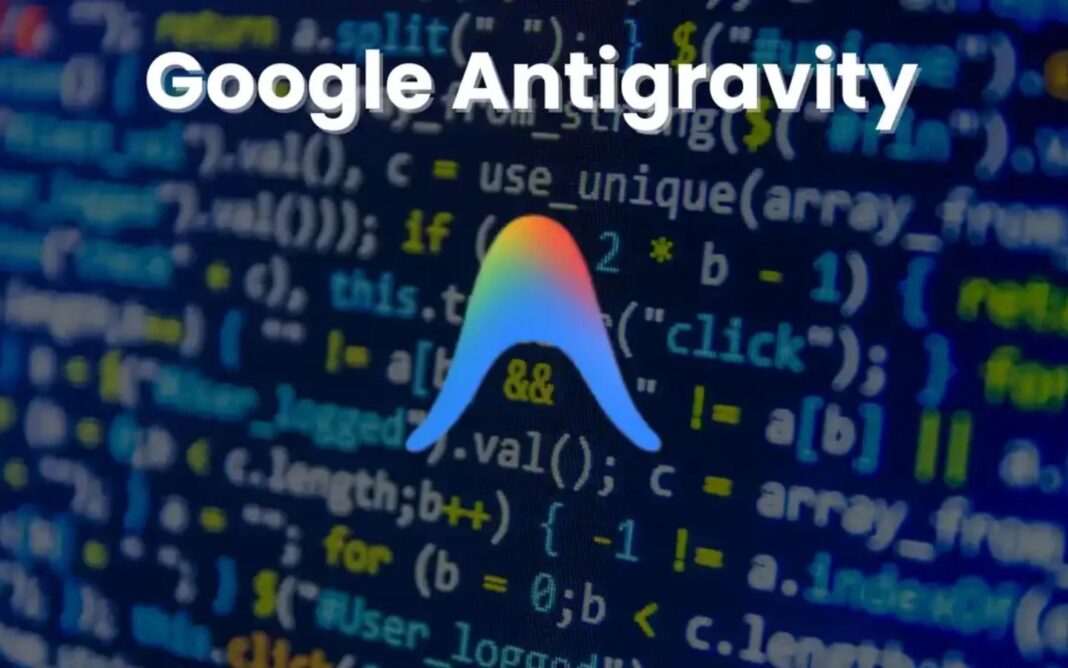
Google vừa công bố Antigravity nền tảng mới hứa hẹn chuyển vai trò của AI từ “hỗ trợ lập trình” sang tham gia chủ động vào quá trình phát triển ứng dụng. Với định hướng no-code và low-code, công cụ này mở ra cơ hội cho cả những người không biết lập trình vẫn có thể tự tạo sản phẩm phục vụ công việc hoặc kinh doanh. Liệu Google Antigravity có thực sự là tương lai của ngành phát triển phần mềm? Hãy cùng Phong Vũ Tech News tìm hiểu chi tiết và khám phá cách tải, sử dụng nền tảng này dành cho người mới bắt đầu.
I. Google Antigravity là gì?
Google Antigravity là một nền tảng phát triển tích hợp (IDE) thế hệ mới hoạt động theo định hướng no-code (không cần viết mã) hoặc low-code (ít mã), được Google công bố vào cuối năm 2025. Về bản chất, đây là một Nền tảng Phát triển Tác nhân AI (Agentic Development Platform) được xây dựng dựa trên mã nguồn mở của Visual Studio Code (VS Code).
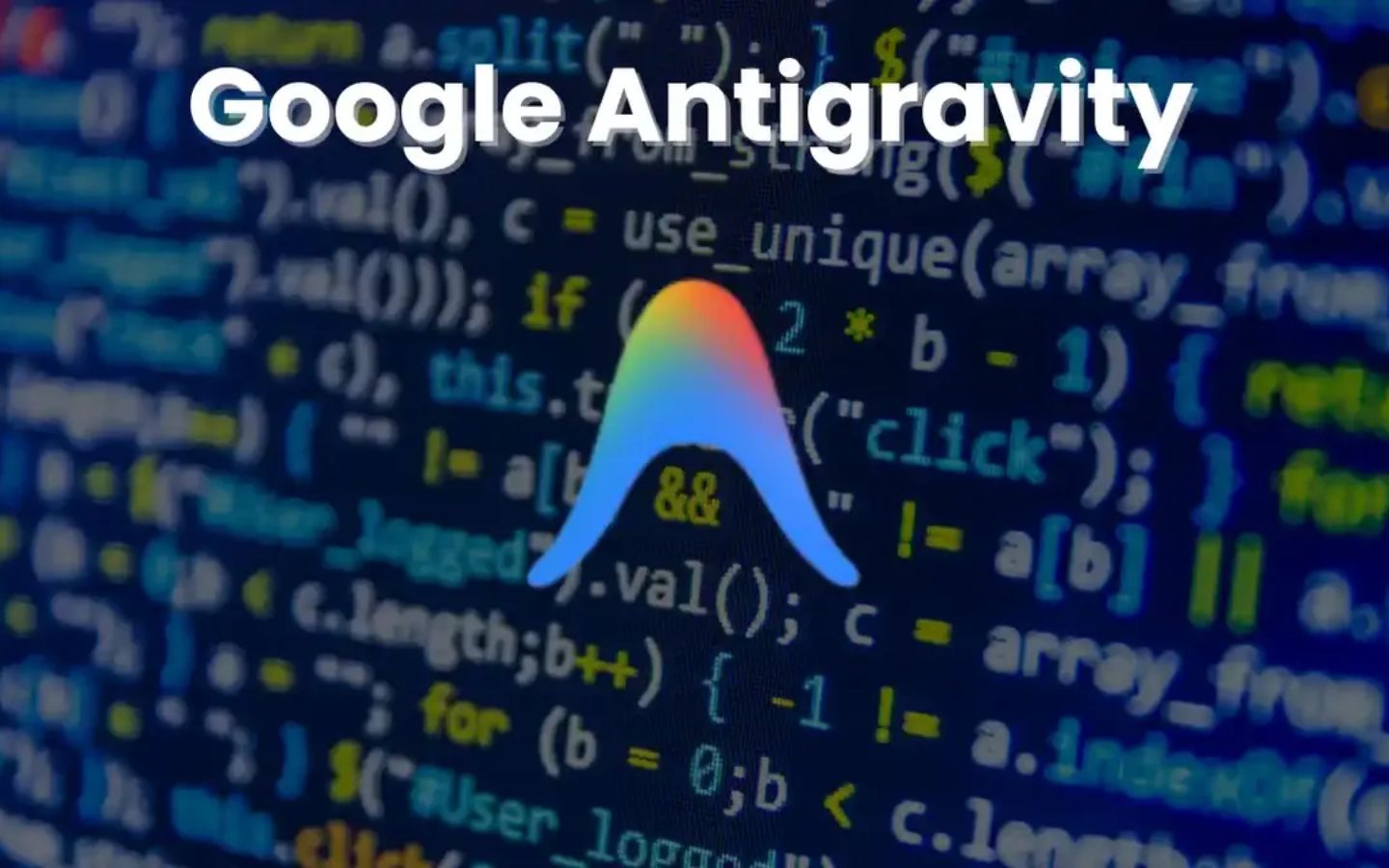
Thay vì chỉ đóng vai trò “hỗ trợ” hay gợi ý code như các công cụ thế hệ cũ, Antigravity sử dụng các tác nhân AI tự chủ (chạy trên mô hình Gemini 3 Pro) để bạn có thể giao phó toàn bộ nhiệm vụ lập trình.
II. Các tính năng chính của Antigravity
Antigravity là nền tảng AI đột phá, giúp bạn xây dựng ứng dụng chỉ bằng ý tưởng tự nhiên mà không cần code tay. Dưới đây là một số tính năng chính:
- Hoạt động theo hướng No-code/Low-code: Cho phép biến các ý tưởng thành ứng dụng web hoàn chỉnh mà không cần phải viết code theo cách truyền thống.
- Tự động hóa lập trình toàn diện: AI có thể tự động lên kế hoạch, viết code, chạy lệnh trên terminal, nghiên cứu tài liệu và tự tìm hiểu để sửa lỗi (fix bug) thông qua các yêu cầu bằng ngôn ngữ tự nhiên.
- Mô hình “Ba Bề Mặt” (Three Surfaces): Tác nhân AI hoạt động đồng thời trên 3 bề mặt là Trình soạn thảo (Editor), Dòng lệnh (Terminal) và Trình duyệt (Browser). Đột phá nhất là AI có khả năng tự động mở trình duyệt để kiểm thử giao diện người dùng (UI).
- Hệ thống “Artifacts” minh bạch: Quá trình làm việc không bị ẩn đi mà xuất ra các “tạo tác” (như bản kế hoạch chi tiết, danh sách công việc, ảnh chụp màn hình lỗi) để người dùng có thể xem, bình luận, phê duyệt (accept) và điều hướng AI đi đúng hướng.
- Hỗ trợ đầu vào Đa phương thức (Multimodal): AI của Antigravity không chỉ nhận lệnh bằng văn bản mà còn hỗ trợ đầu vào bằng giọng nói, phân tích hình ảnh (như bản thiết kế để code thành web), hoặc video (như video quay màn hình lỗi phần mềm để AI tự tìm cách sửa).
- Chạy nhiều Agent (tác nhân) song song: Nền tảng hỗ trợ chạy nhiều tác nhân AI cùng lúc trên các dự án khác nhau và hỗ trợ phong cách “vibe coding” (mô tả ý tưởng chung chung để AI tự xoay sở thực hiện toàn bộ).
- Cập nhật và chỉnh sửa giao diện bằng câu lệnh trực tiếp: Người dùng có thể yêu cầu sửa giao diện bằng ngôn ngữ tự nhiên (ví dụ: “nhìn giao diện xấu quá hãy làm lại dễ nhìn hơn đi”) và AI sẽ tự động điều chỉnh ngay lập tức (real-time).
III. Cách tải Antigravity
Bước 1: Tải và cài đặt phần mềm Antigravity
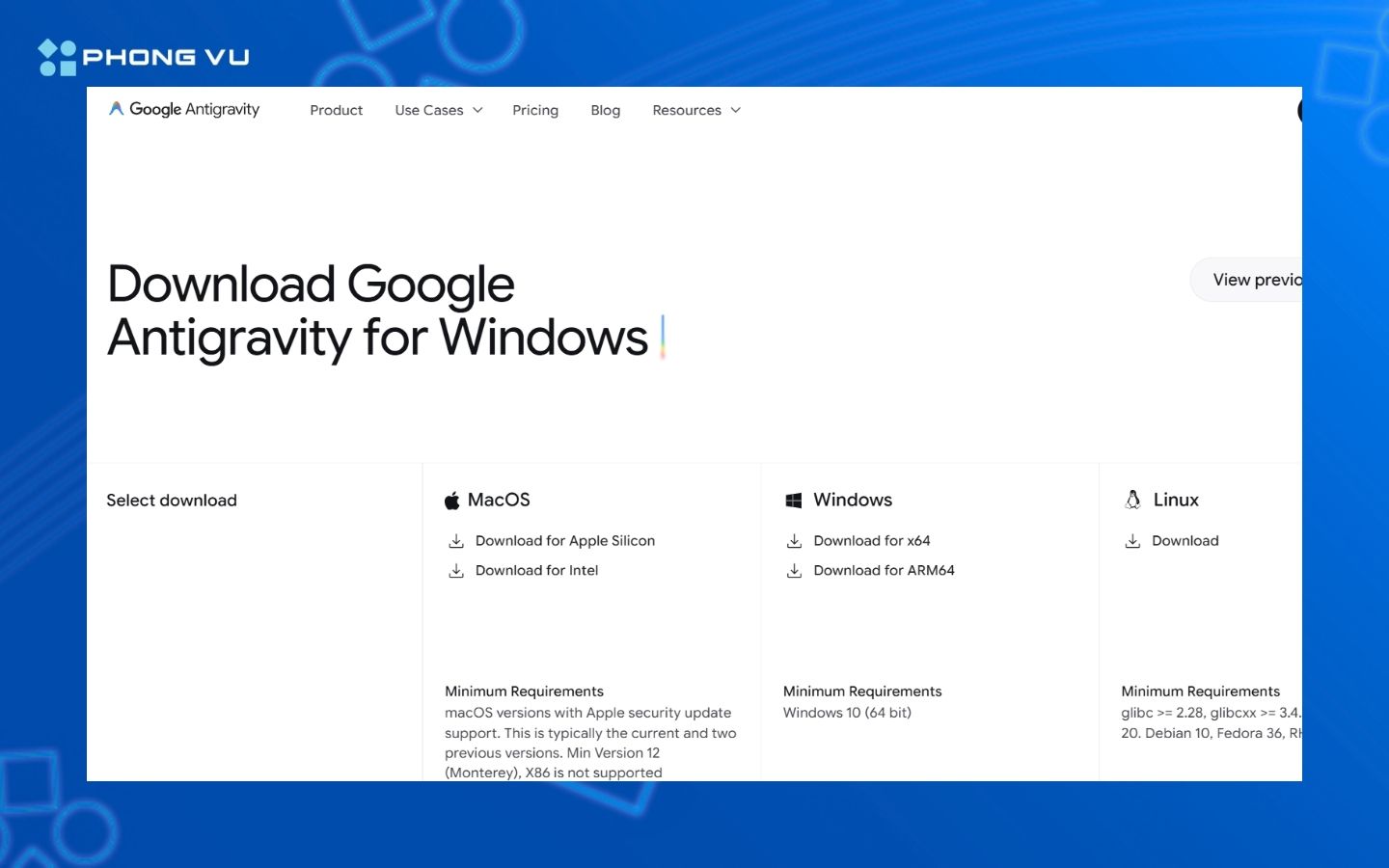
- Truy cập vào Link tải Google Antigravity và tải về phiên bản cài đặt phù hợp với hệ điều hành máy tính của bạn (Windows, macOS hoặc Linux).
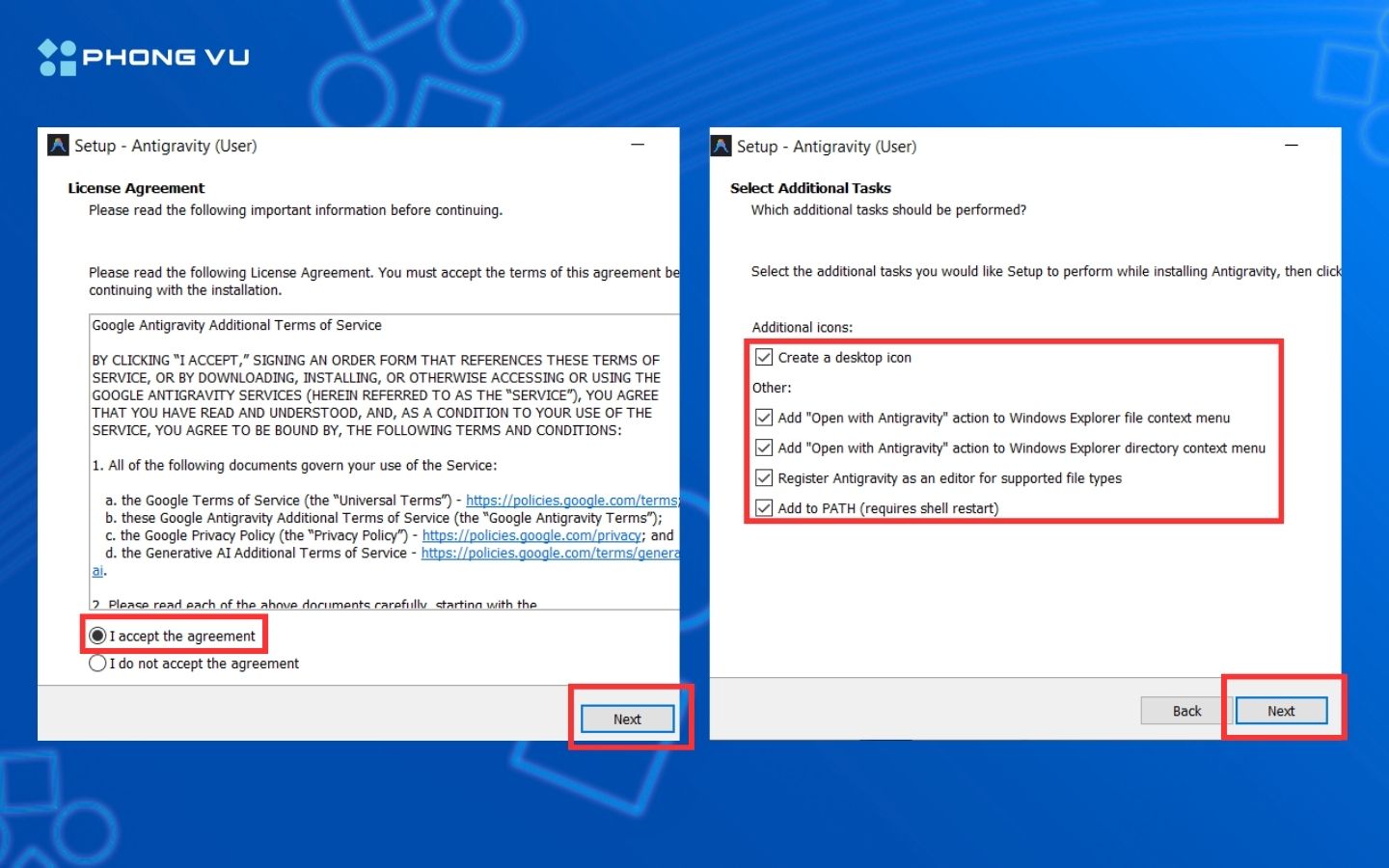
- Mở file vừa tải về, tích chọn “Đồng ý” cho các yêu cầu của ứng dụng và ấn “Next” để tiếp tục.
- Sau khi xong thì mở ứng dụng lên và đăng nhập bằng tài khoản Google của bạn.
Bước 2: Tải và cài đặt Node.js (Yêu cầu bắt buộc)
- Để hệ thống Antigravity có thể chạy được trơn tru, bạn bắt buộc phải tải và cài đặt thêm một phần mềm nền tảng là Node.js.
- Bạn có thể tìm kiếm “Node JS” trên Google, tải phần mềm này về máy và tiến hành cài đặt như bình thường.
Bước 3: Tạo thư mục lưu trữ dự án trên máy (Local Storage)
- Sau khi cài đặt thành công cả hai phần mềm trên, bạn cần tạo một thư mục (folder) trên ổ cứng máy tính (ví dụ như ở ổ D) để chuyên lưu trữ các mã nguồn (code).
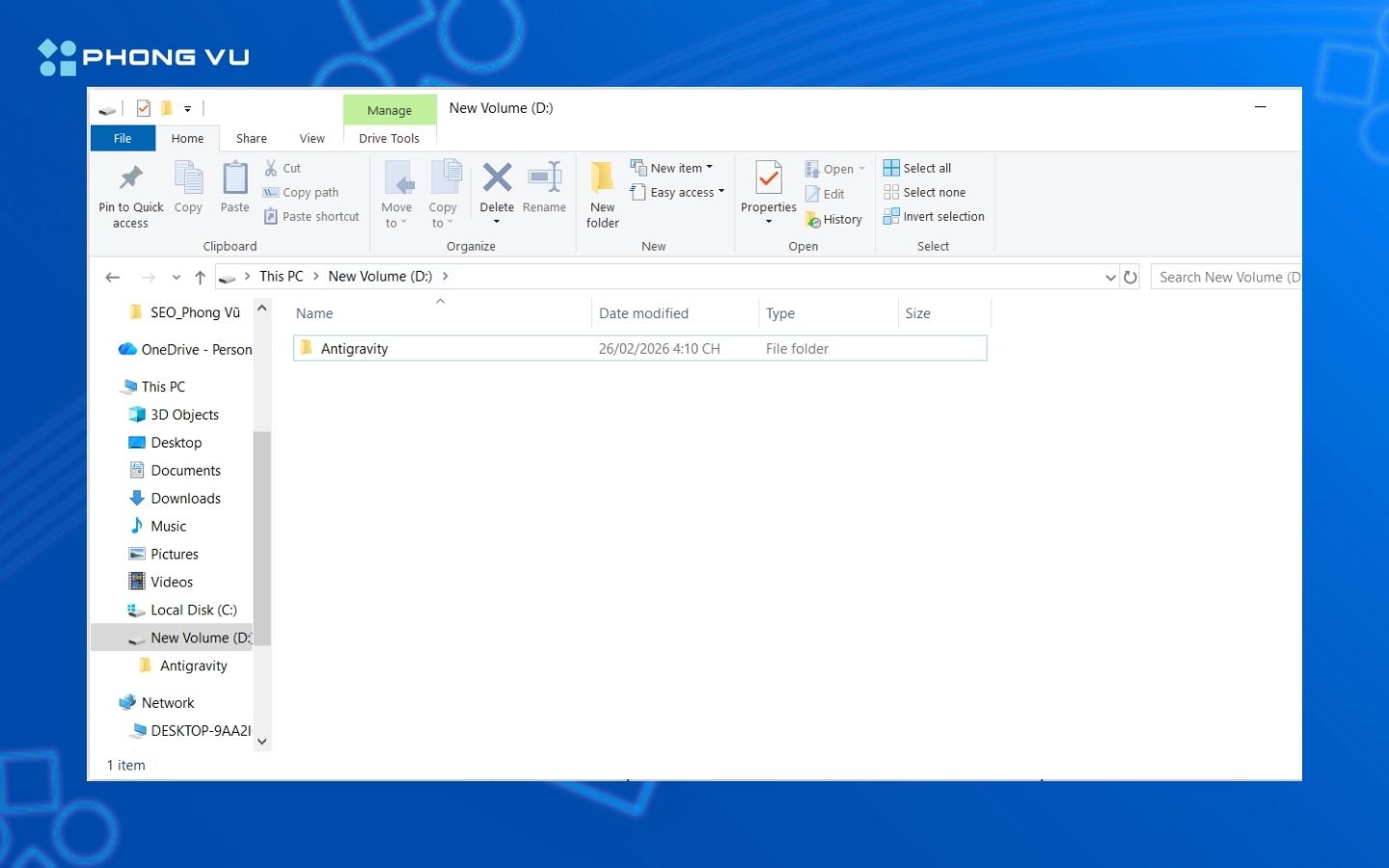
- Nguyên nhân là do Antigravity hoạt động và chạy trực tiếp trên máy tính của bạn (chạy local), nên toàn bộ dữ liệu ứng dụng mà AI tạo ra sẽ được lưu tự động vào thư mục này.
Hoàn tất 3 bước trên, bạn có thể mở ứng dụng Antigravity, chọn mở thư mục làm việc vừa tạo và bắt đầu sử dụng khung chat để ra lệnh cho AI lập trình.
IV. Cách sử dụng Antigravity cho người mới bắt đầu
Dưới đây là hướng dẫn các bước cơ bản để sử dụng nền tảng Antigravity, đặc biệt phù hợp cho những người mới bắt đầu và không rành về code:
Bước 1: Khởi tạo thư mục dự án
- Trên máy tính của bạn, hãy tạo một thư mục (folder) trống để làm nơi lưu trữ toàn bộ mã nguồn của dự án (ví dụ: tạo thư mục tên là “ung_dung_tai_chinh”).
- Mở phần mềm Antigravity lên và trỏ mở thư mục mà bạn vừa tạo để bắt đầu làm việc trực tiếp trên đó.
Bước 2: Ra lệnh và giao việc cho AI
- Tại giao diện chính, bạn sẽ thấy một khung chat để làm việc với AI (bao gồm phần “Planning” để lên kế hoạch phức tạp và phần “Fast” để hỏi đáp nhanh).
- Hãy nhập ý tưởng của bạn vào khung chat bằng ngôn ngữ tự nhiên. Ví dụ: “Hãy cho tôi ứng dụng tài chính cá nhân gia đình đầy đủ các tính năng”.
- Hoặc bạn có thể giao nhiệm vụ bằng giọng nói để AI tự hiểu và phân tích.
Bước 3: Phê duyệt kế hoạch và để AI viết code
- Sau khi nhận yêu cầu, AI sẽ bắt đầu suy nghĩ và liệt kê ra một bản kế hoạch bao gồm các khối công việc (task) chi tiết.
- Bạn chỉ cần xem qua và gõ “hãy bắt đầu” để AI thực thi.
- Công việc quan trọng nhất của bạn lúc này là theo dõi. Khi AI viết code hoặc cần chạy các câu lệnh, hệ thống sẽ hỏi quyền và bạn chỉ cần bấm nút “Accept” (Chấp nhận) liên tục để AI tự động hoàn thiện ứng dụng. Nếu có lỗi phát sinh trong quá trình này, AI sẽ tự tìm hiểu và tự “fix” (sửa) luôn.
Bước 4: Xem thành quả (Chạy thử ứng dụng)
- Khi AI báo đã hoàn tất, để xem được giao diện ứng dụng, bạn hãy gõ vào khung chat: “Cho tôi link local” hoặc “Cho tôi xem link sản phẩm”.
- AI sẽ tự động chạy lệnh và cung cấp cho bạn một đường link. Bạn click vào đường link đó để mở ứng dụng trên trình duyệt web và trải nghiệm.
Bước 5: Chỉnh sửa và hoàn thiện (Theo thời gian thực)
- Nếu bạn thấy giao diện chưa đẹp hoặc muốn thêm bớt tính năng, đừng cố tự sửa code. Hãy tiếp tục chat với AI, ví dụ: “Nhìn giao diện xấu quá, hãy làm lại dễ nhìn hơn đi”.
- Bạn cũng có thể copy một đoạn văn bản bị lỗi hoặc chụp ảnh màn hình giao diện/bản thiết kế ném vào khung chat để AI tự động căn chỉnh lại y hệt. Hệ thống sẽ cập nhật và sửa đổi giao diện ngay lập tức (real-time).
Ngoài ra, khi đã sử dụng quen, bạn có thể tận dụng bảng điều khiển hoặc phím tắt để quản lý nhiều agent (tác nhân AI) chạy song song trên nhiều dự án khác nhau cùng lúc.
V. Lưu ý khi sử dụng Antigravity
1. Tài nguyên và hiệu năng hệ thống
- Ngốn tài nguyên máy tính: Nền tảng này đòi hỏi máy tính của bạn phải có cấu hình cao, đặc biệt là tốn rất nhiều RAM để chạy ổn định.
- Độ trễ trong quá trình xử lý: Quá trình AI “suy nghĩ” và lập kế hoạch đôi khi diễn ra khá chậm, do đó nó có thể không phù hợp cho các tác vụ chỉ cần sửa lỗi nhỏ và nhanh.
- Thường xuyên gặp lỗi quá tải: Nền tảng có thể gặp tình trạng quá tải mô hình (“Model overloaded”) hoặc đôi khi AI bị kẹt trong một vòng lặp sửa lỗi mà không tìm được lối thoát.
2. Quá trình thao tác và sử dụng
- Giới hạn số lượng công việc: Hiện tại, Antigravity cho phép dùng miễn phí nhưng bị giới hạn số lượng công việc mà các tác nhân (agent) có thể xử lý, nếu dùng hết bạn phải chờ hệ thống làm mới (reset) hoặc gia hạn.
- Cấp quyền liên tục: Trong quá trình AI viết code hoặc chạy lệnh, bạn không thể để máy tự chạy hoàn toàn mà phải ngồi giám sát và liên tục bấm nút “Accept” (chấp nhận) để cấp quyền cho AI thực thi các bước tiếp theo.
- Chạy trên môi trường Local: Mặc định các ứng dụng bạn tạo ra ban đầu sẽ chỉ chạy được trên môi trường cục bộ (local) của máy tính đó, nếu muốn đưa ứng dụng lên mạng (online) để sử dụng trên nhiều thiết bị khác, bạn sẽ cần thực hiện các thao tác thiết lập phức tạp hơn.
3. Kỹ năng và bảo mật
- Rủi ro “Mất dần kỹ năng”: Việc quá phụ thuộc vào Antigravity có thể khiến các lập trình viên mới mất đi khả năng giải quyết vấn đề từ gốc rễ, do AI đã tự động hóa hầu hết công việc.
- Vấn đề bảo mật cho doanh nghiệp: Mặc dù người không rành code có thể tự tạo ứng dụng cá nhân dễ dàng, nhưng nếu muốn triển khai dự án cho môi trường doanh nghiệp, bạn bắt buộc phải hiểu về cấu trúc nền tảng và cần người có chuyên môn xử lý để đảm bảo an toàn, tránh các rủi ro bị tấn công bảo mật.
VI. Tổng kết
Google Antigravity cho thấy xu hướng phát triển phần mềm đang dần chuyển dịch sang mô hình đơn giản hóa và lấy AI làm trung tâm, mở ra cơ hội cho cả những người không có nền tảng lập trình vẫn có thể tự xây dựng ứng dụng của riêng mình. Nếu bạn đang tìm kiếm một công cụ để hiện thực hóa ý tưởng nhanh chóng và hiệu quả, Google Antigravity là lựa chọn đáng để trải nghiệm trong giai đoạn công nghệ AI bùng nổ hiện nay.
Bài viết liên quan:
https%3A%2F%2Fphongvu.vn%2Fcong-nghe%2Fgoogle-antigravity-la-gi-cach-tai-va-su-dung-antigravity-cho-nguoi-moi-bat-dau%2F